Så här lämnar du skattedeklarationen för skogsbruk i MinSkatt
Om du lämnar skattedeklarationen för skogsbruk i sammanslutningens eller dödsboets namn i MinSkatt, behöver du en Suomi.fi-fullmakt.
Om dödsboet inte har ett FO-nummer, kan du tills vidare lämna skattedeklarationen endast på pappersblanketter. Läs anvisningarna om skattedeklarationen för skogsbruk
Så här hittar du skattedeklarationen för skogsbruk
Gå till MinSkatt om du ännu inte har loggat in i tjänsten (öppnas i ett nytt fönster)
-
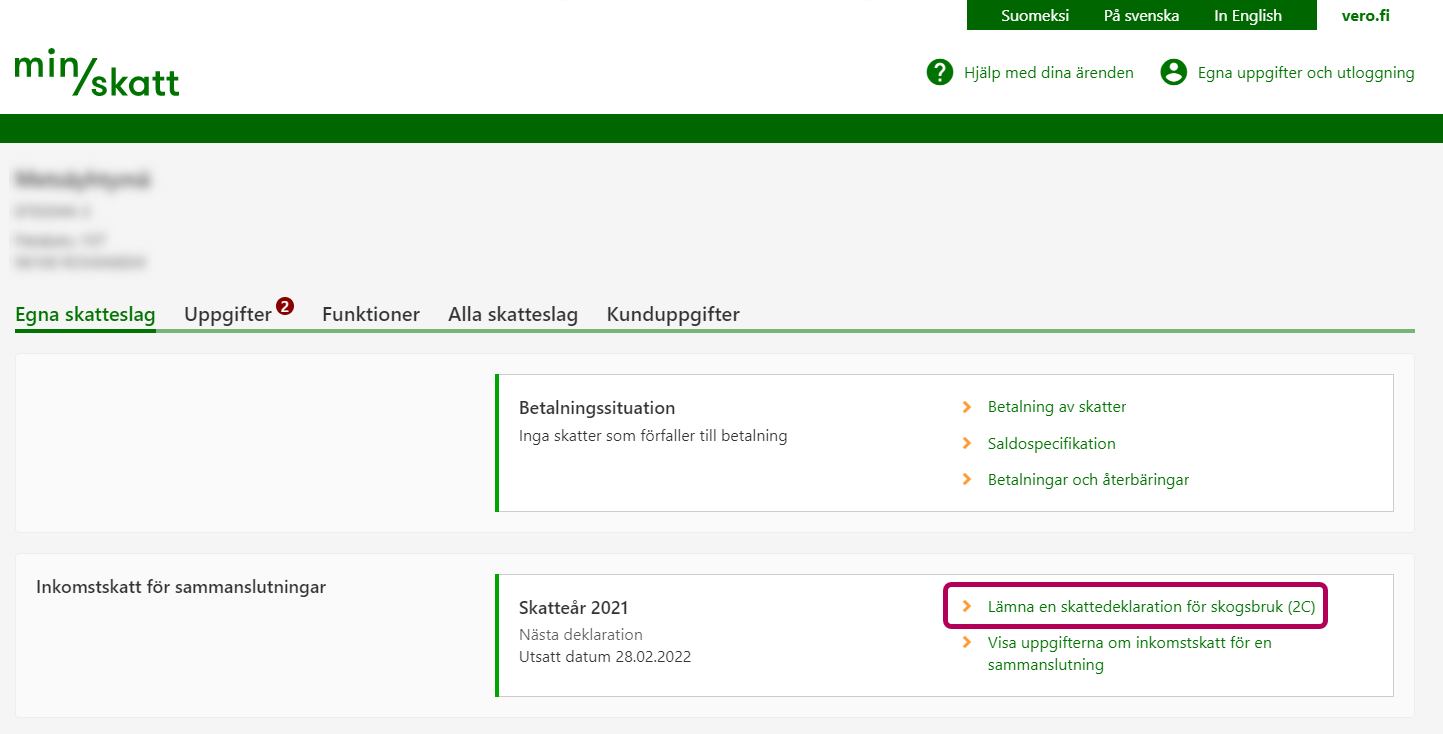
Du är på fliken Egna skatteslag. Gå till sektionen Inkomstskatt för personer – eller Inkomstskatt för sammanslutningar om du lämnar skattedeklarationen i sammanslutningens namn.
Välj i punkten Skatteår 2021 länken Lämna en skattedeklaration för skogsbruk.
-
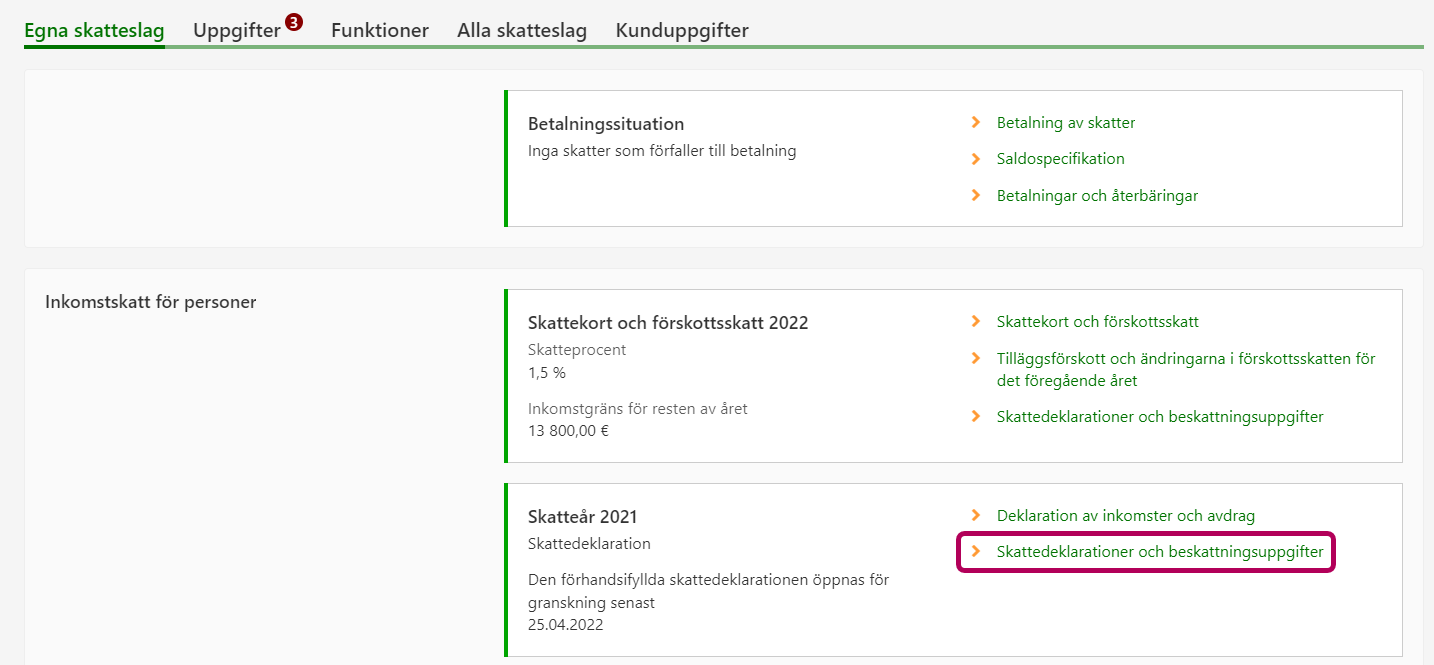
Obs! Privatperson: Om det på sidan inte finns en direkt länk till skattedeklarationen för skogsbruk ska du i punkten Skatteår 2021 välja länken Skattedeklarationer och beskattningsuppgifter.
-
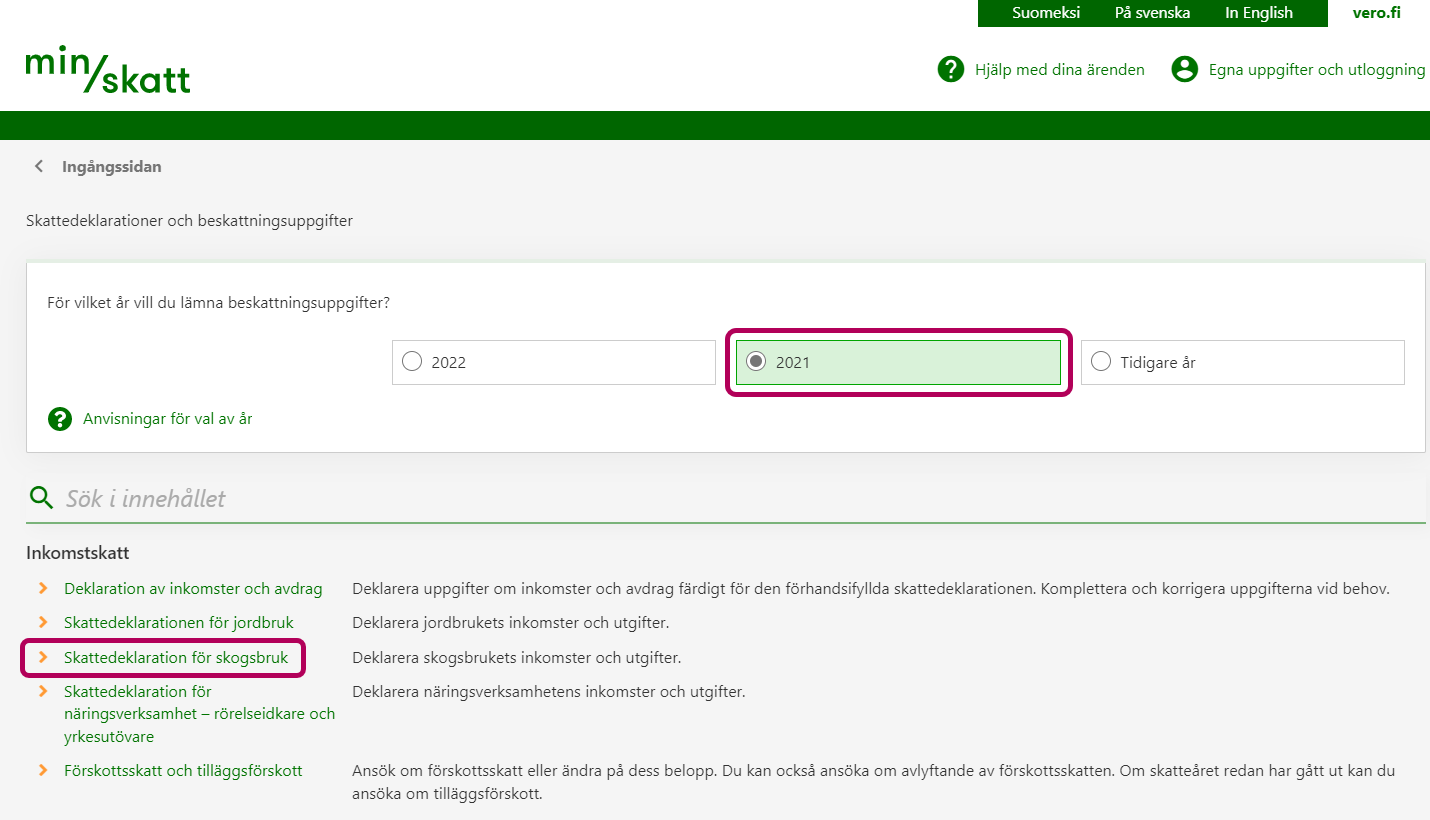
Försäkra dig om att du har valt det rätta året. Välj därefter länken Skattedeklaration för skogsbruk.
Så här lägger du till uppgifter på skattedeklarationen
Skattedeklarationen består av 4 faser. Du ser dem i fasstigen som finns uppe på sidan.
-
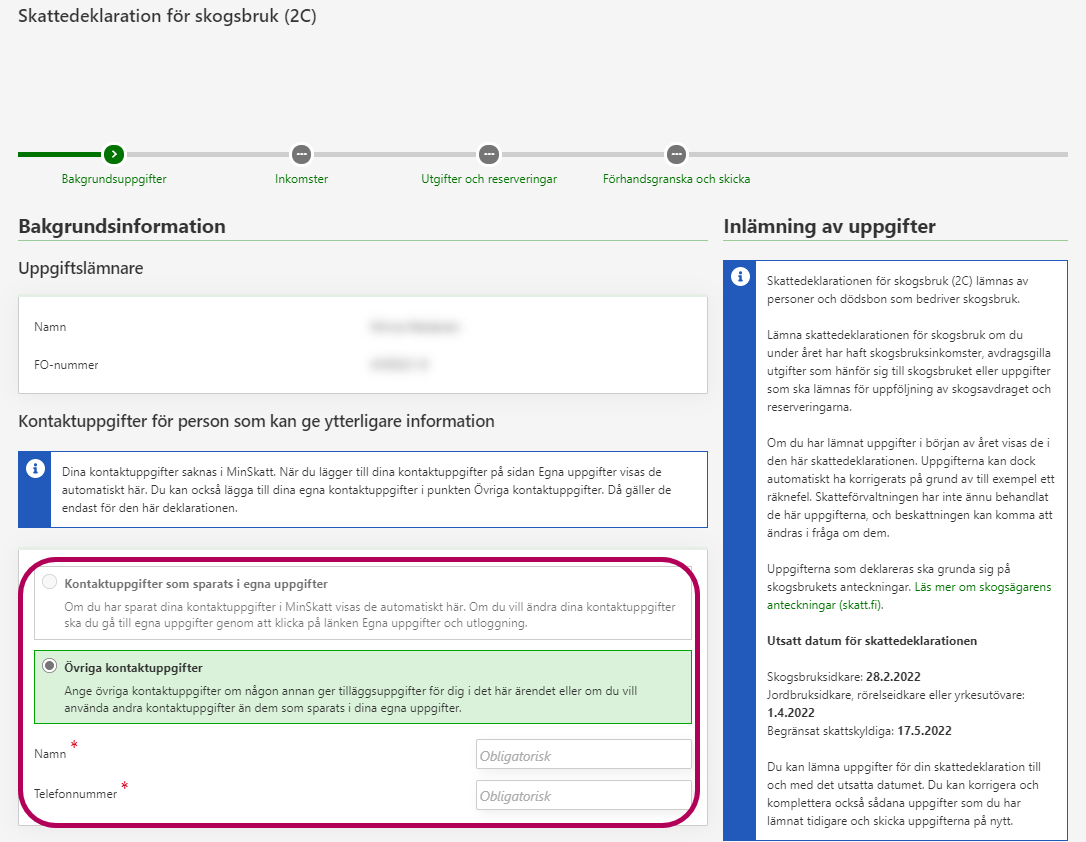
Bakgrundsinformation
I punkten Kontaktuppgifter för person som kan ge ytterligare information visas dina egna kontaktuppgifter om Skatteförvaltningen har dem. Om någon annan lämnar ytterligare information om deklarationen ska du ange hens kontaktuppgifter.
-
Inkomster
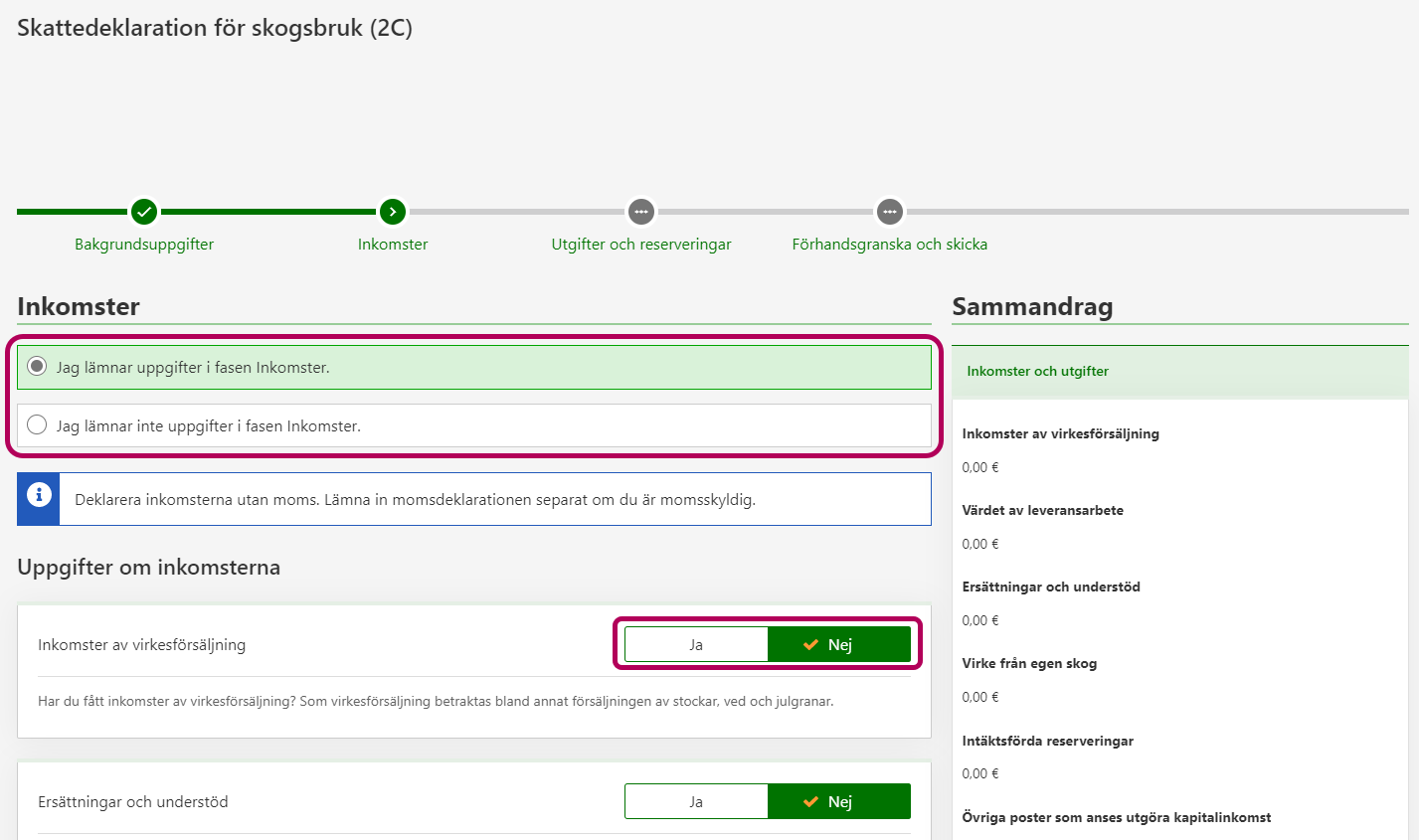
- Om du inte har några skogsbruksinkomster att deklarera ska du välja punkten Jag lämnar inte uppgifter i fasen Inkomster. Gå till fasen Utgifter och reserveringar.
- Om du har haft andra skogsbruksinkomster ska du deklarera dem här. Välj först Ja i de punkter som behövs och ange därefter uppgifterna om inkomsterna.
-
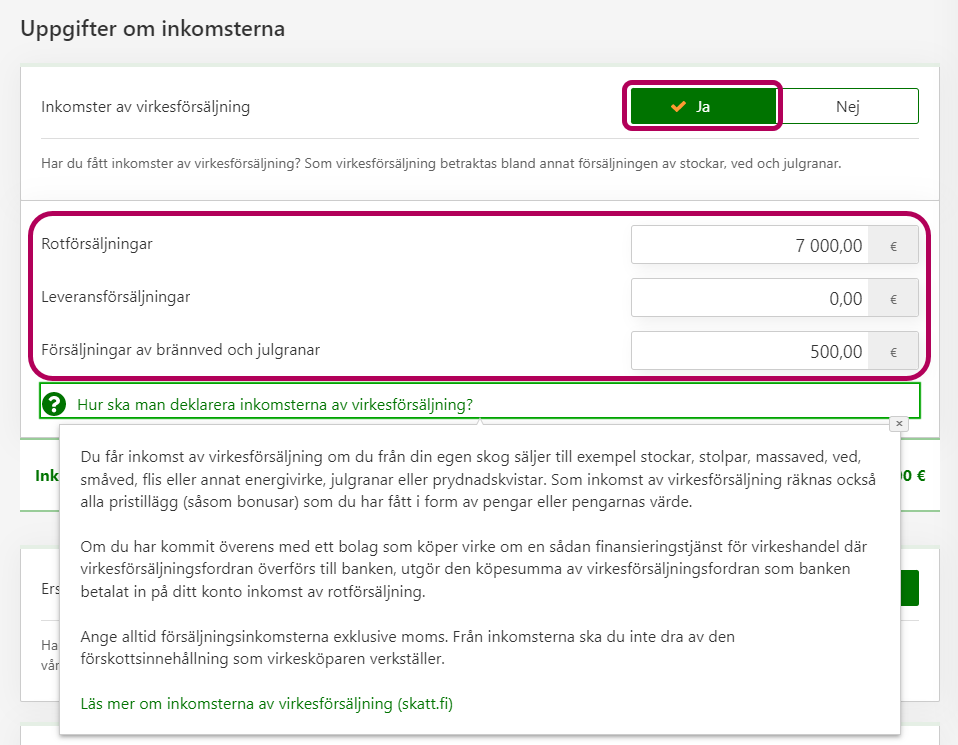
I punkten Inkomster av virkesförsäljning ska du välja knappen Ja. Ange inkomsterna av rotförsäljning, leveransförsäljning eller försäljning av ved och julgranar i egna punkter. I MinSkatt får du mer information och anvisningar om att deklarera genom att klicka på frågan ”Hur ska man deklarera inkomsterna av virkesförsäljning?”
-
Utgifter och reserveringar
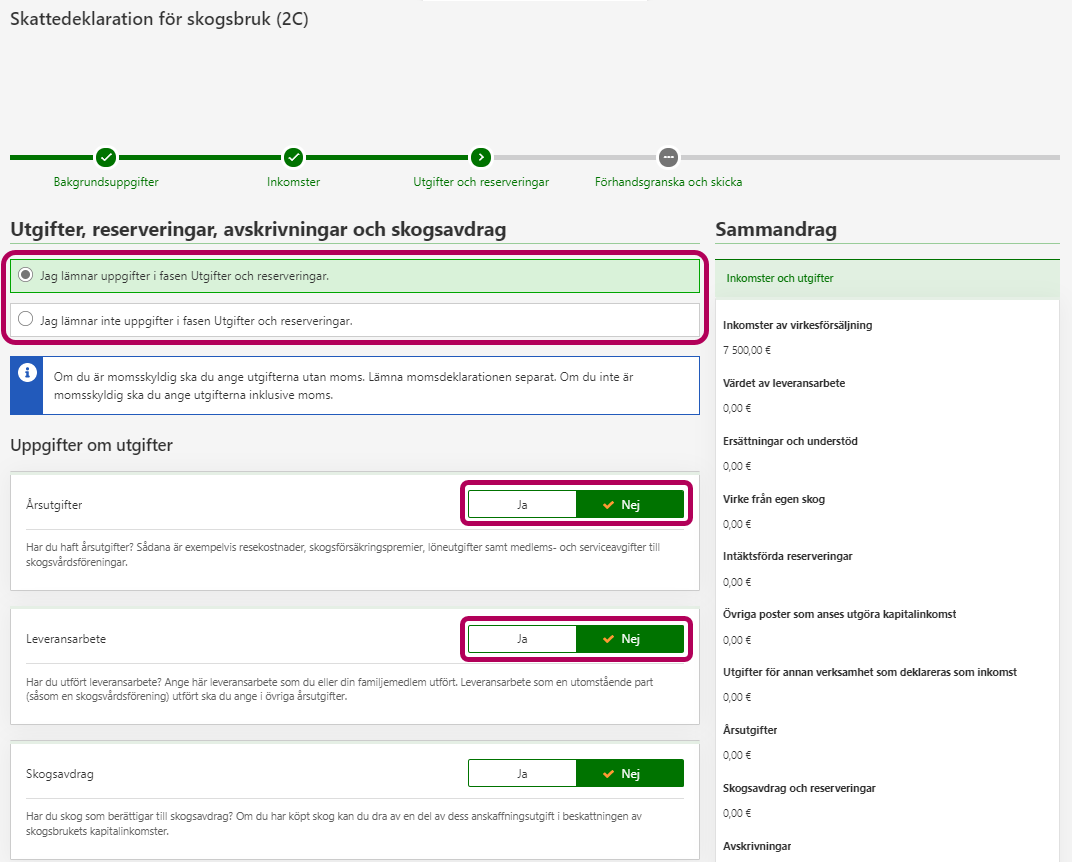
- Om du inte har några utgifter eller reserveringar som gäller skogsbruket, ska du välja punkten Jag lämnar inte uppgifter i fasen Utgifter och reserveringar. Gå till fasen Förhandsgranska och skicka.
- Om du har haft utgifter och reserveringar som gäller skogsbruket ska du deklarera dem här. Välj först Ja i de punkter som behövs och ange därefter uppgifterna. Om uppgifter för det föregående året är tillgängliga ser du uppgifterna färdigt angivna.
-
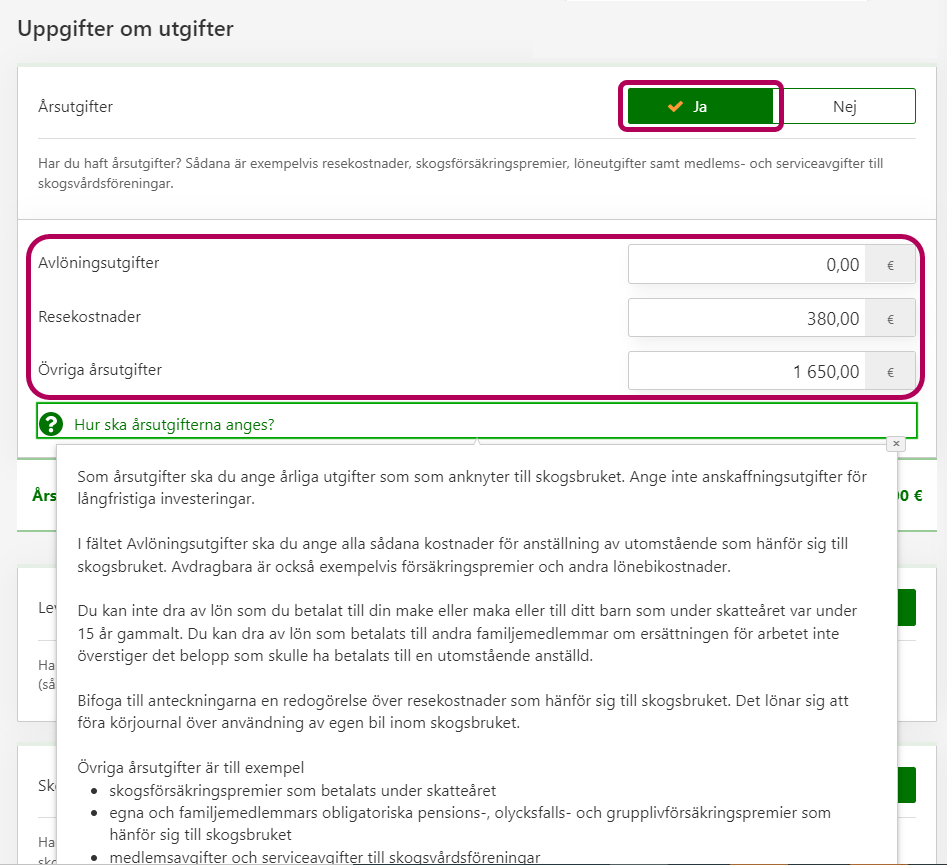
I punkten Årsutgifter ska du välja knappen Ja. Ange uppgifterna om resekostnader och övriga årliga utgifter i egna punkter. Du får mer information och anvisningar om att deklarera genom att klicka på frågan ”Hur ska årsutgifterna anges?”
-
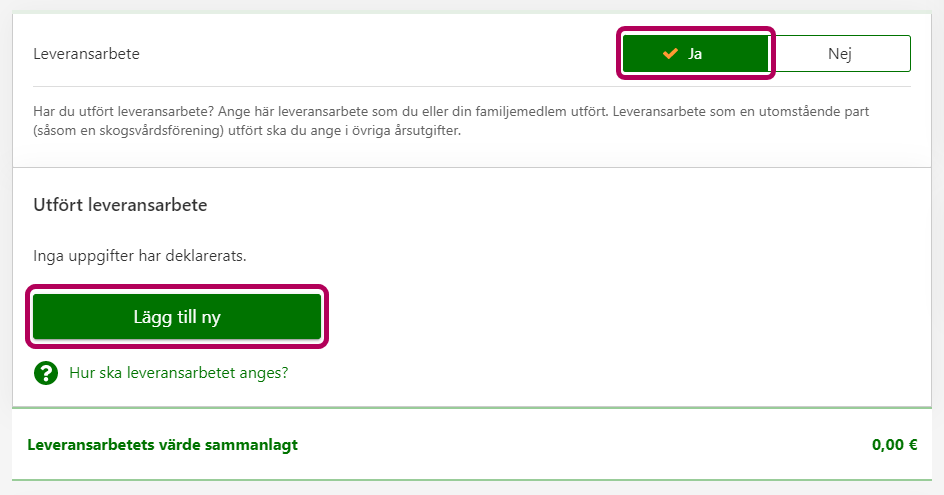
I punkten Leveransarbete ska du välja knappen Ja. Välj därefter knappen Lägg till ny.
-
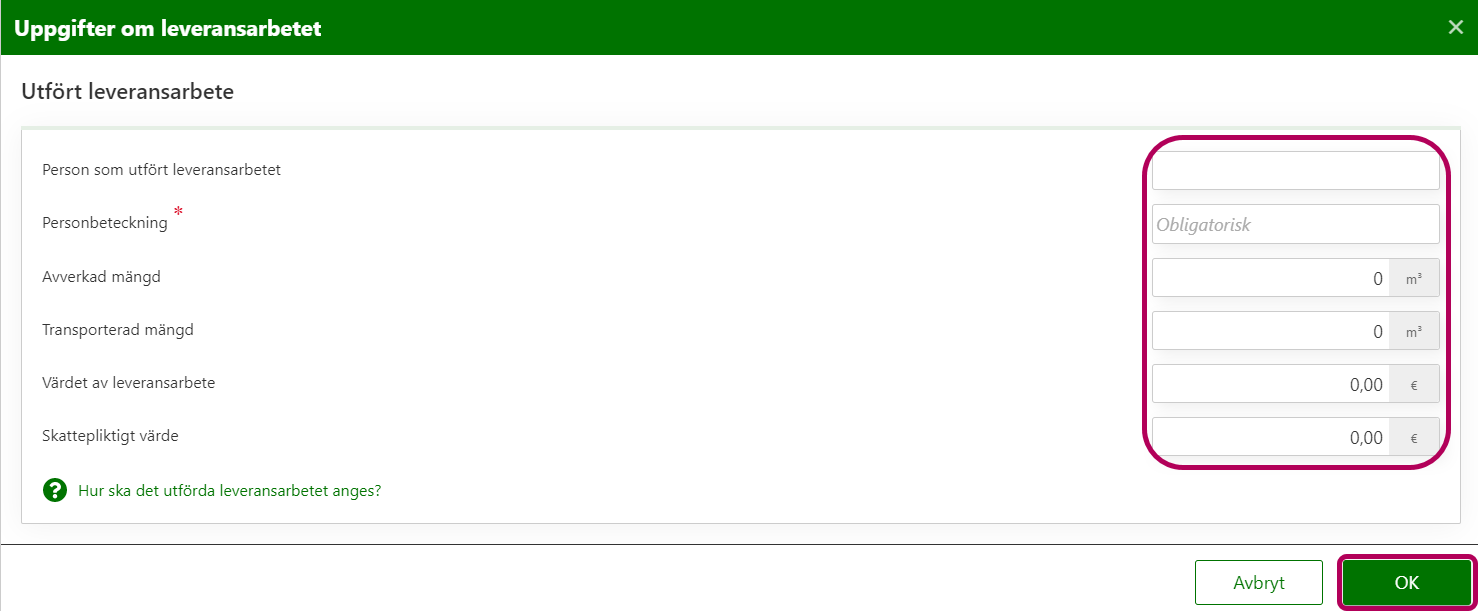
Ange uppgifterna om varje arbetstagare separat.
I fälten ska du ange uppgifterna om leveransarbetstagaren och mängden levererat virke. Beräkna värdet på leveransarbetet enligt virkesslag för hela den upparbetade och transporterade virkesmängden.
När du har angett uppgifterna ska du välja knappen OK.
-
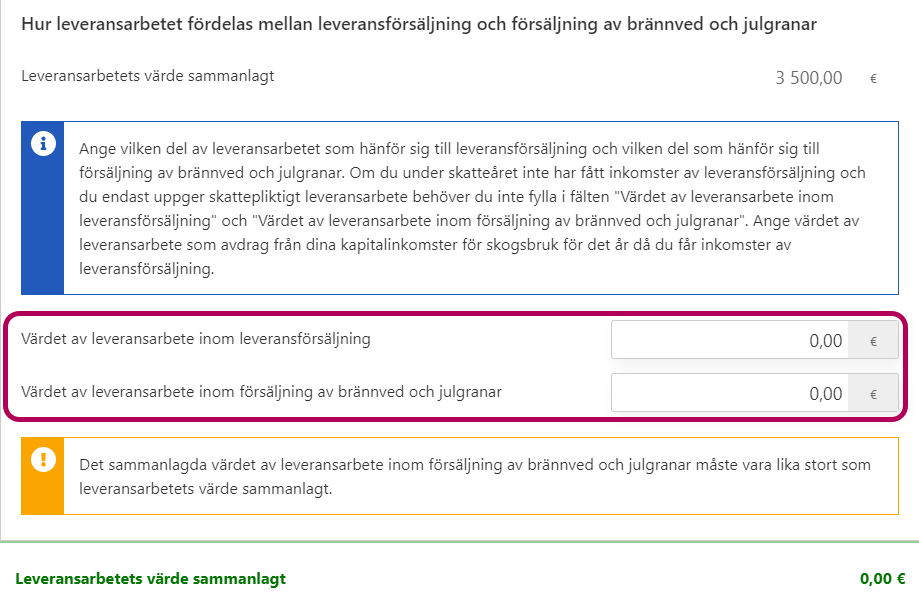
Ange vilken del av leveransarbetet som hör till leveransförsäljning och vilken till försäljning av ved och julgranar.
Vid behov kan du lägga till uppgifterna om en ny leveransarbetstagare genom att välja knappen Lägg till ny.
-
Förhandsgranska och skicka
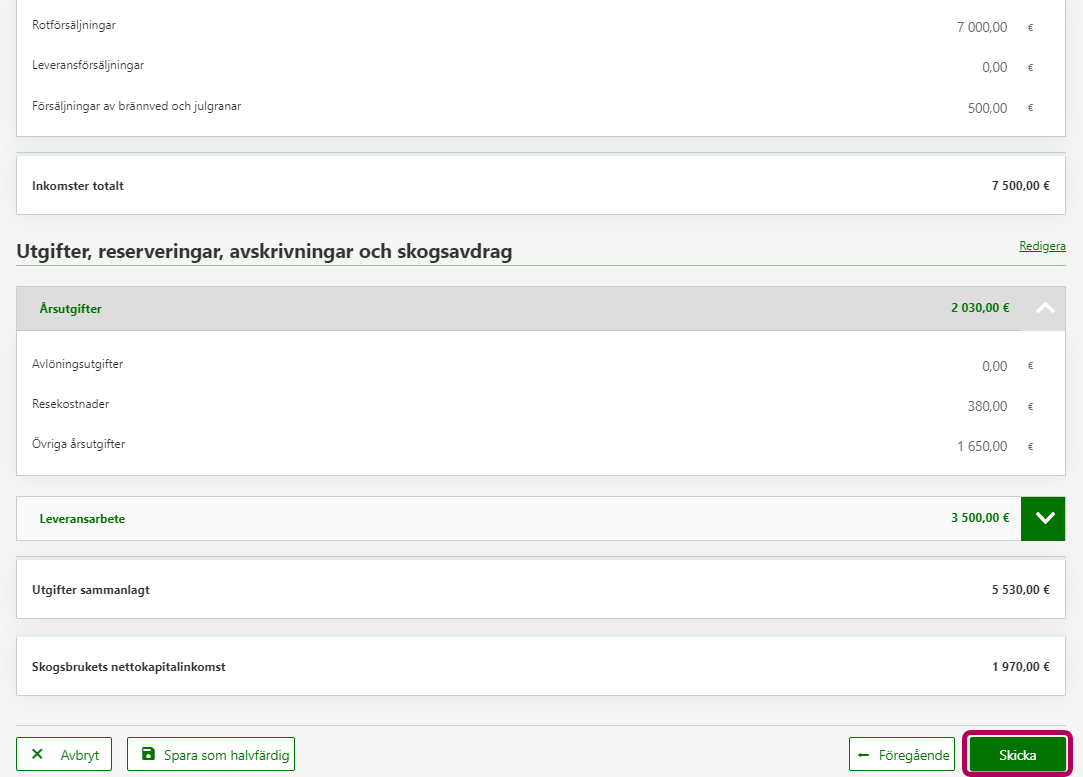
Kontrollera att uppgifterna är rätt. Du kan korrigera uppgifter genom att välja länken Redigera eller Föregående.
Om du vill fortsätta med att fylla i senare ska du välja knappen Spara som halvfärdig. Uppgifterna sparas i 3 månader. Skatteförvaltningen behandlar inte uppgifterna förrän du skickat dem.
När alla uppgifter är rätt ska du välja knappen Skicka. Därefter får du en bekräftelse på att vi tagit emot din ansökan.